 PEX
Como trocar de celular sem perder o seu bichinho virtual
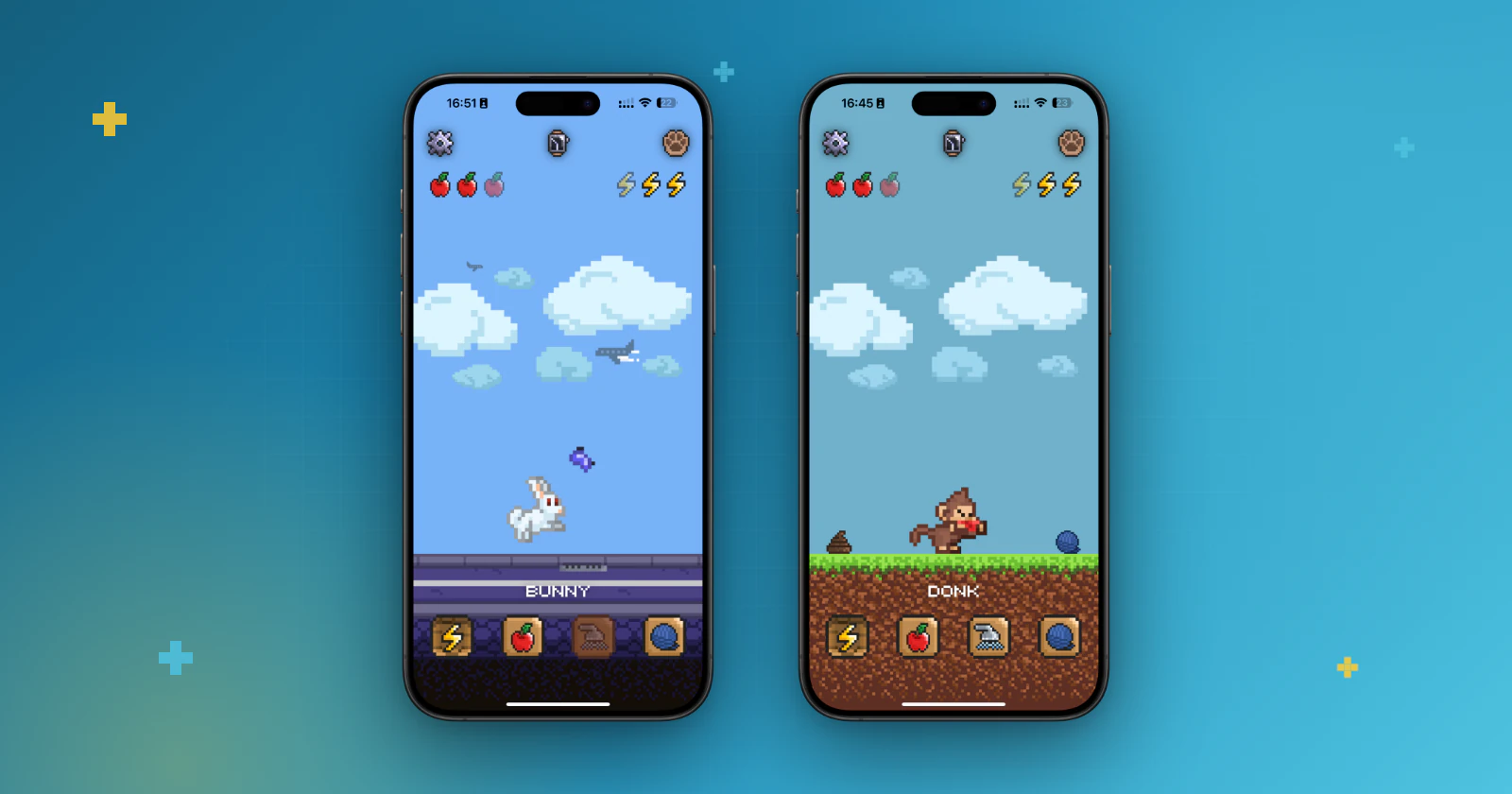
Resposta rápida: você não perde o seu pet se o Backup na nuvem estiver ativado. Antes de trocar, confira se ele está funcionando no celular antigo. Depois, entre no celular novo com o mesmo Apple ID ou a mesma conta Google, instale o Pex e abra o app: seu Pex e o progresso dele voltam.
Celular novo não precisa significar começar do zero com o companheiro que você vem criando. O Pex salva seu pet na sua própria conta na nuvem: iCloud nos dispositivos Apple e Google Drive no Android. Veja o que conferir antes de trocar e o que fazer no aparelho novo.
Como funciona o Backup na nuvem
Com o Backup na nuvem ativado, seu Pex e o progresso dele ficam salvos em um espaço privado, exclusivo do app, na sua própria conta. Se você criou um pet com o Pex AI, isso inclui as imagens e animações geradas.
| iPhone | Android | |
|---|---|---|
| Salvo em | iCloud | Google Drive |
| Entre com | O mesmo Apple ID | A mesma conta Google |
| Onde conferir no Pex | ajustes, em iCloud | Ajustes → Nuvem |
| Espaço usado | Seu armazenamento do iCloud | Seu Google Drive |
Antes de trocar de celular
No iPhone:
- Abra o Pex e toque no botão de engrenagem para abrir os ajustes.
- Em iCloud, confira se Sincronizar está ativado.
- Olhe o Status. Ele mostra se o seu pet já sincronizou e quando: o Pex sincroniza automaticamente quando o app inicia, então vale abrir o app no celular antigo uma última vez.
- Nos Ajustes do iPhone, confira se o iCloud está ativado para o Pex e se você tem espaço livre no iCloud.
No Android:
- No Pex, vá em Ajustes → Nuvem e confira se o Backup na nuvem está ativado.
- Veja com qual conta Google você está conectado. Você vai precisar da mesma no celular novo.
- Verifique se você tem espaço livre no Google Drive.
Em qualquer celular, não apague o backup do Pex durante a troca. Remover os dados dele do armazenamento do iCloud, ou tocar em Limpar dados da nuvem no Android, exclui permanentemente os dados de pets salvos.
No celular novo
- Entre com o mesmo Apple ID (iPhone) ou a mesma conta Google (Android).
- Instale o Pex pela App Store ou pelo Google Play.
- Abra o Pex e dê um minuto: a sincronização pode demorar um pouco na primeira vez.
Com o pet de volta, coloque ele onde você vai ver de novo, na Tela de Início do iPhone ou na tela inicial do Android. Depois é só acompanhar as necessidades dele: veja como cuidar do bichinho virtual.
Se o seu pet não aparecer
No iPhone: siga nesta ordem.
- Confira se você está conectado com o mesmo Apple ID nos dois celulares, se o iCloud está ativado para o Pex nos Ajustes do iPhone e se Sincronizar está ativado no Pex.
- Verifique se você tem espaço livre no armazenamento do iCloud.
- No Pex, abra os ajustes, toque em Detalhes em iCloud e, em Sincroniz. Manual, toque em Baixar do iCloud ou Sincroniz. Completa.
No Android: confira se o Backup na nuvem está ativado em Ajustes → Nuvem, se você está conectado com a mesma conta Google nos dois dispositivos e se tem espaço livre no Google Drive.
Ainda não apareceu? Fale com o suporte que a gente ajuda.
E o Premium?
O Premium volta pela compra feita na loja, então você não paga de novo:
- No iPhone, iPad ou Mac: abra os ajustes e toque em Restaurar compras. Isso vincula novamente sua compra existente sem cobrar de novo.
- No Android: não existe botão de restaurar. O Pex verifica suas compras do Google Play sempre que é aberto, então confira se a Play Store está conectada com a conta Google usada para comprar o Premium e depois feche e abra o Pex de novo.
Trocar de iPhone para Android (ou o contrário)
O Backup na nuvem usa o iCloud nos dispositivos Apple e o Google Drive no Android, então os passos acima valem para trocar entre aparelhos do mesmo tipo. Se você vai do iPhone para o Android ou o contrário, escreva para o suporte antes de trocar. Ainda não conhece o Pex? Saiba mais sobre o app de bichinho virtual Pex.
Perguntas frequentes
Vou perder meu pet se trocar de celular?+
Não. Com o Backup na nuvem ativado, seu Pex e o progresso dele ficam salvos no iCloud nos dispositivos Apple (entre com o mesmo Apple ID) ou no Google Drive no Android (entre com a mesma conta Google) e voltam no seu novo celular.
Como passar meu bichinho virtual para o celular novo?+
Confira se o Backup na nuvem está ativado e funcionando no celular antigo. No novo, entre com o mesmo Apple ID ou a mesma conta Google, instale o Pex e abra o app. Dê um minuto, porque a sincronização pode demorar um pouco na primeira vez.
Por que meu pet não voltou no celular novo?+
Normalmente é a conta ou o espaço. Confira se os dois celulares usam o mesmo Apple ID ou a mesma conta Google e se o iCloud ou o Google Drive tem espaço livre. No iPhone, você também pode abrir Detalhes em iCloud nos ajustes e tocar em Baixar do iCloud ou Sincroniz. Completa.
Preciso comprar o Premium de novo?+
Não. No iPhone, iPad ou Mac, toque em Restaurar compras nos ajustes. No Android, o Pex verifica suas compras do Google Play sempre que é aberto, então confira se a Play Store usa a conta Google com que você comprou o Premium.
O Backup na nuvem usa meu espaço no iCloud ou no Google Drive?+
Sim. Os dados do seu pet ficam em um espaço privado, exclusivo do app, na sua própria conta do iCloud ou do Google Drive, então você precisa de espaço livre lá para o backup funcionar.