 PEX
Como ter um pet na Dynamic Island do iPhone
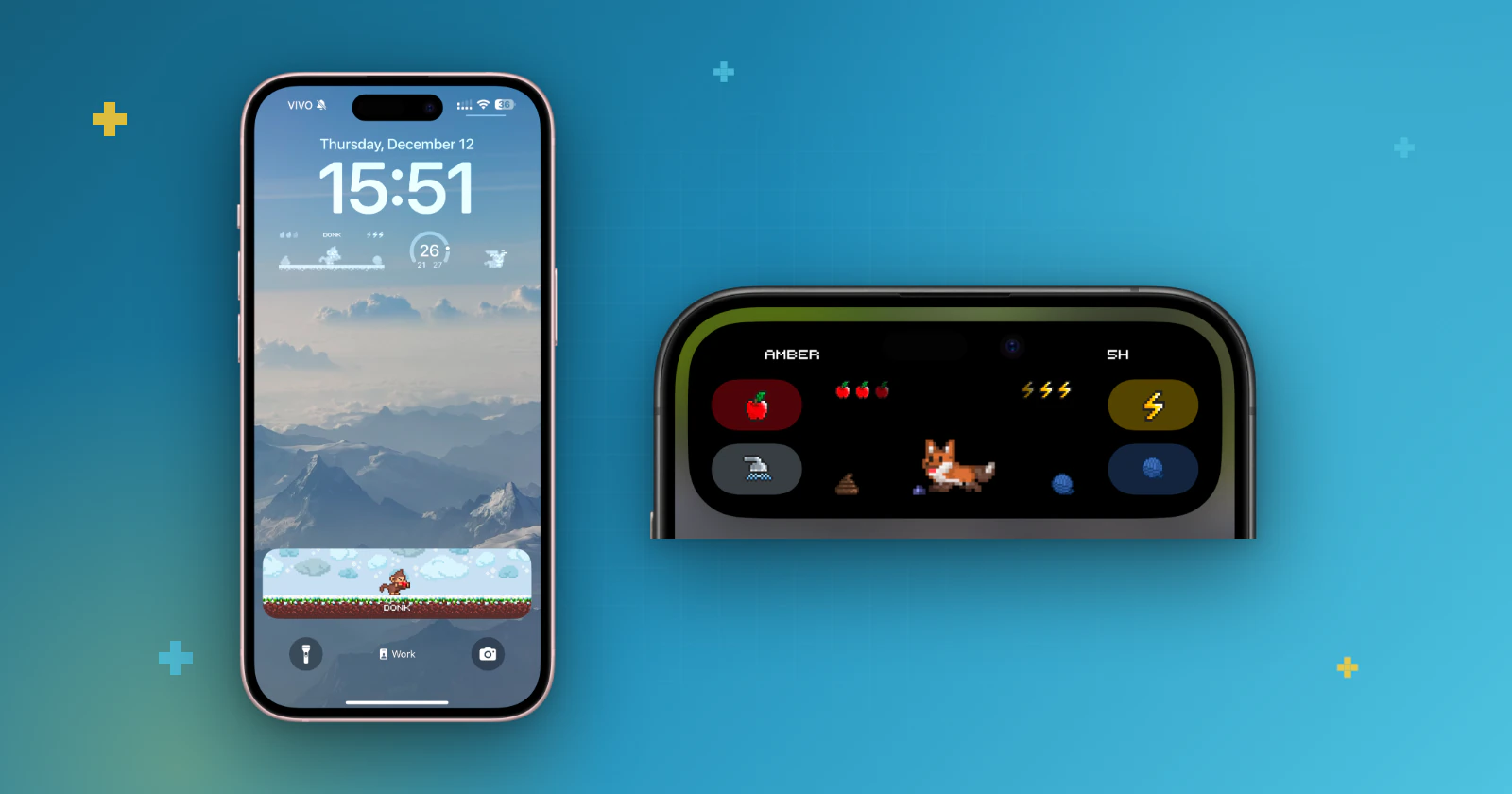
Resposta rápida: instale o Pex (grátis) em um iPhone com Dynamic Island, adote ou crie o seu pet e abra o app. Quando você sai do Pex, o pet fica na Dynamic Island como uma Atividade ao Vivo; toque e segure nela para ver as necessidades dele e alimentar, dar banho, brincar ou colocar o seu pet para dormir.
A Dynamic Island é a pílula preta no topo dos iPhones mais novos. O Pex usa esse espaço como uma casinha para o seu pet em pixel art: ele continua se mexendo ao lado da câmera enquanto você usa outros apps, como um Tamagotchi morando na borda da tela.
Antes de começar
Baixe o Pex na App Store, abra o app e adote ou crie o seu pet. Com o Pex AI você também transforma uma foto do seu pet de verdade, um desenho ou um brinquedo em um pet em pixel art: veja como transformar a foto do seu pet em pixel art.
Coloque o seu pet na Dynamic Island
- Abra o Pex. As atividades ao vivo já vêm permitidas.
- Volte para a Tela de Início ou abra outro app. O seu pet aparece na Dynamic Island.
- Toque e segure na Dynamic Island para expandi-la.
- Na visão expandida você vê o nome do pet, a idade dele, quanta fome e quanto sono ele tem, e botões para alimentar, dar banho, brincar ou colocar para dormir, sem abrir o app.
A mesma Atividade ao Vivo também mostra o seu pet na Tela de Bloqueio.
Escolha quanto tempo o pet fica
- No Pex, toque no botão de engrenagem para abrir os ajustes.
- Encontre a seção atividades ao vivo e confira se Permitir está ativado.
- Em duração, escolha 1 minuto, 5 minutos, 1 hora ou 12 horas.
O pet volta para a Dynamic Island sempre que você abre o Pex de novo.
Personalize a Dynamic Island (Premium)
Com o Premium, as opções de ilha dinâmica na mesma seção deixam você escolher o que aparece de cada lado da câmera:
- Lado esquerdo: Meu Pex ou um Emoji.
- Lado direito: Nenhum, um Emoji ou um 2º Pex, um segundo pet para fazer companhia ao primeiro.
Dicas
- A Dynamic Island mostra o pet enquanto você usa o celular. Para ver o seu bichinho virtual de relance o dia todo, adicione também um widget: veja como colocar o Pex na Tela de Bloqueio e na Tela de Início.
- Se o pet não aparecer, confira se as Atividades ao Vivo estão ativadas para o Pex no app Ajustes do iPhone.
- A animação do pet muda conforme o que ele precisa, então uma olhadinha já mostra se ele está com fome, com sono ou querendo brincar.
- Celulares Android não têm Dynamic Island, mas o Pex também está no Android: veja como colocar o Pex na tela inicial do Android. Quer saber mais sobre o app? Leia o que é o Pex.
Perguntas frequentes
Dá para ter um bichinho virtual na Dynamic Island?+
Sim. O Pex mostra o seu pet em pixel art na Dynamic Island como uma Atividade ao Vivo depois que você abre o app. Toque e segure nela para ver as necessidades dele e cuidar dele.
Dá para alimentar o pet pela Dynamic Island?+
Sim. Toque e segure na Dynamic Island para expandi-la e use os botões para alimentar, dar banho, brincar ou colocar o pet para dormir sem abrir o Pex.
Quanto tempo o pet fica na Dynamic Island?+
Você escolhe. Nos ajustes do Pex, em atividades ao vivo, defina a duração como 1 minuto, 5 minutos, 1 hora ou 12 horas.
Dá para mostrar dois pets na Dynamic Island?+
Sim, com o Premium. Nas opções de ilha dinâmica, escolha 2º Pex no lado direito para colocar um segundo pet ao lado do primeiro.
O Pex é grátis?+
Sim. O Pex é gratuito para baixar na App Store e no Google Play. Um upgrade Premium opcional libera recursos extras.
Tamagotchi é uma marca da Bandai. O Pex é um app independente e não é afiliado nem endossado pela Bandai.