 PEX
애플워치 다마고치: 가상 펫을 넣는 3가지 방법
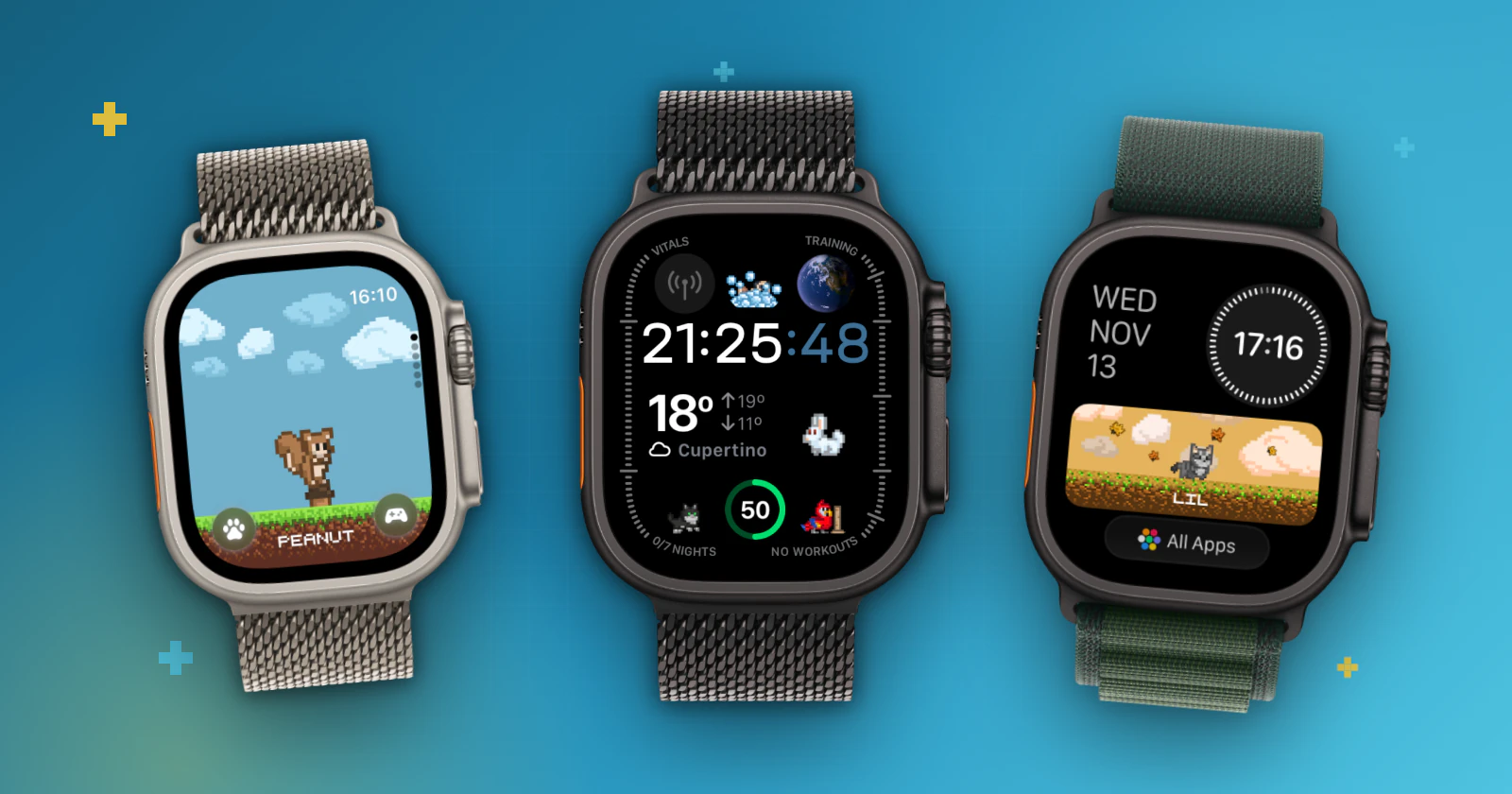
요약: 가능해요. iPhone과 Apple Watch에 Pex를 설치한 다음, 워치 페이스를 길게 누르고 편집을 탭해서 컴플리케이션 화면으로 넘긴 뒤 Pex를 고르세요. 스마트 스택에 Pex를 추가하거나 워치에서 Pex 앱을 열어 펫을 돌볼 수도 있어요.
Apple Watch는 다른 앱이 만든 워치 페이스를 허용하지 않지만, 앱은 컴플리케이션으로 워치 페이스에 들어갈 수 있어요. Pex는 컴플리케이션, 스마트 스택 위젯, 전용 워치 앱으로 하루 종일 손목 위에 픽셀 아트 펫을 보여 줘요.
Apple Watch에서 Pex를 쓰는 세 가지 방법
- 컴플리케이션: 펫이 시간 옆, 워치 페이스 위에 있어요. 원형, 코너, 직사각형 스타일이 있고 날짜나 날씨가 함께 나오는 직사각형도 있어요.
- 스마트 스택: 워치 페이스에서 여는 위젯 스택에 펫이 나타나요.
- 워치용 Pex 앱: 앱을 열어 펫을 보고 필요한 것을 챙겨 주세요.
iPhone의 Pex 앱에서 위젯 버튼을 탭하고 Apple Watch 섹션으로 내리면 모든 스타일을 볼 수 있어요.
컴플리케이션으로 Pex 추가하기
- iPhone과 Apple Watch에 Pex가 설치되어 있는지 확인하세요.
- 워치에서 워치 페이스를 길게 누르고 편집을 탭하세요.
- 컴플리케이션 화면이 나올 때까지 왼쪽으로 쓸어 넘기세요.
- 펫을 두고 싶은 자리를 탭하고 Pex를 고르세요.
- Digital Crown을 눌러 저장한 다음 페이스를 탭해서 사용하세요.
iPhone의 Watch 앱에서도 할 수 있어요. 나의 페이스에서 페이스를 고르고 컴플리케이션에서 Pex를 선택하세요.
스마트 스택에 Pex 추가하기
- 워치 페이스에서 Digital Crown을 돌리거나 위로 쓸어 올려 스마트 스택을 여세요.
- 스택을 길게 누르고 추가 버튼을 탭하세요.
- Pex와 원하는 위젯을 고르고 완료를 탭하세요.
Pex 워치페이스가 필요하다면
Pex에는 펫이 이미 들어 있는 전용 워치페이스도 있어요. iPhone의 Pex 앱에서 추가할 수 있어요. Pex 워치페이스 추가하는 방법을 확인해 보세요. 손목 위의 Pex 더 알아보기: 애플워치의 Pex.
iPhone에서는 펫을 홈 화면과 잠금 화면에도 둘 수 있어요. 홈 화면에 Pex 위젯 추가하는 방법과 잠금 화면에 추가하는 방법을 확인해 보세요.
자주 묻는 질문
애플워치용 다마고치가 있나요?+
Pex는 Apple Watch용 다마고치 스타일 가상 펫이에요. 워치 페이스의 컴플리케이션이나 스마트 스택에 추가하고, 워치에서 Pex 앱을 열어 펫을 돌볼 수 있어요. Bandai가 만든 앱이 아닌 독립 앱이에요.
펫이 있는 나만의 워치 페이스를 만들 수 있나요?+
Apple Watch는 앱이 만든 맞춤 워치 페이스를 허용하지 않지만, 대부분의 워치 페이스에 Pex를 컴플리케이션으로 넣거나 iPhone의 Pex 앱에서 Pex 워치페이스를 추가할 수 있어요.
워치 속 펫을 내 반려동물처럼 만들 수 있나요?+
네. Pex AI로 반려동물 사진, 그림, 장난감, 키링에서 펫을 만들면 워치에도 나타나요.
Pex는 무료인가요?+
네. Pex는 App Store에서 무료로 다운로드할 수 있어요. 선택 사항인 프리미엄 업그레이드로 일부 위젯 스타일 등 추가 기능을 쓸 수 있어요.
다마고치(Tamagotchi)는 Bandai의 상표예요. Pex는 독립 앱이며 Bandai와 제휴하거나 Bandai의 보증을 받지 않았어요.